
Mengakses Google Drive lewat browser memang sudah cukup untuk kebutuhan dasar, tapi lama-lama cara ini terasa kurang praktis. Setiap kali ingin membuka file, kamu harus masuk ke browser, login, lalu mencari file yang dibutuhkan dari awal. Kalau hanya sesekali mungkin tidak masalah, tapi kalau Google Drive dipakai setiap hari, cara seperti ini justru terasa memperlambat pekerjaan.
Karena itu, banyak pengguna lebih nyaman memakai Google Drive langsung dari desktop. Dengan cara ini, file yang ada di akun Google bisa muncul di laptop atau PC seperti folder biasa. Jadi kamu tidak perlu terus-menerus membuka browser hanya untuk melihat, memindahkan, atau mengedit file.
Di artikel ini, Mamang Digital akan membahas cara menggunakan Google Drive di desktop, mulai dari memahami cara kerjanya, proses pemasangan aplikasi, sampai hal-hal yang perlu diperhatikan agar sinkronisasi file tetap aman.
Apa Itu Google Drive di Desktop
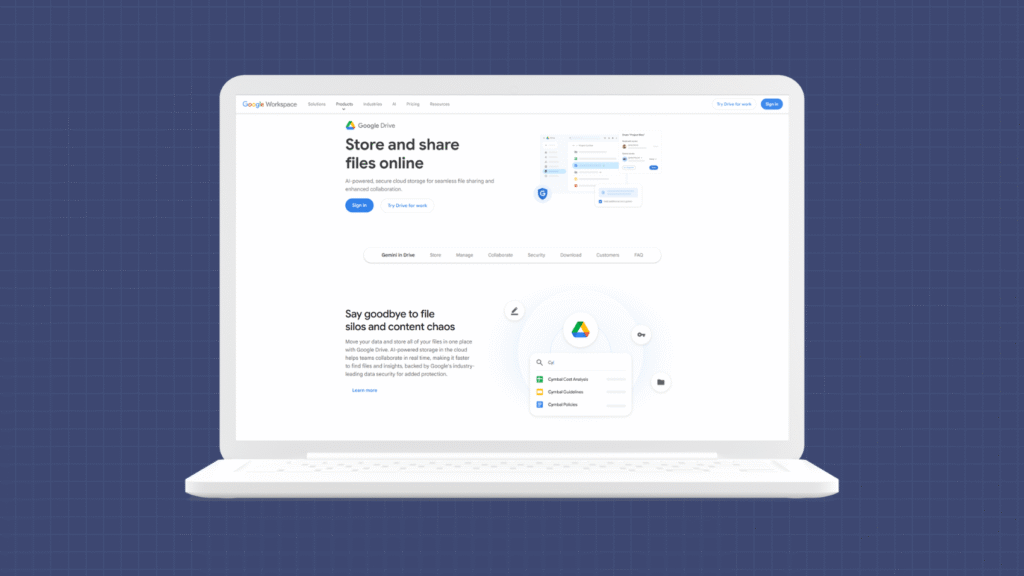
Google Drive di desktop adalah aplikasi resmi dari Google yang menghubungkan penyimpanan cloud langsung ke sistem file di komputer. Dengan aplikasi ini, file yang ada di Google Drive bisa diakses dari File Explorer di Windows atau Finder di Mac tanpa harus membuka Google Drive versi web.
Ini yang membuat penggunaan Google Drive jadi lebih praktis. File bisa dibuka dari komputer seperti folder biasa, sementara proses sinkronisasi tetap berjalan di belakang layar. Jadi saat ada perubahan pada file, pembaruan tersebut bisa langsung menyesuaikan dengan akun Google Drive yang digunakan.
Kalau sebelumnya kamu hanya memakai Google Drive lewat browser, perbedaan paling terasa ada pada kenyamanan. Saat aplikasi desktop sudah terpasang, akses ke file terasa lebih cepat dan lebih dekat dengan pola kerja sehari-hari di laptop atau PC.
Perbedaan Mode Stream dan Mirror
Saat mulai menggunakan Google Drive di desktop, kamu akan menemukan dua mode sinkronisasi, yaitu stream dan mirror. Dua mode ini terlihat sederhana, tapi sebenarnya cukup menentukan bagaimana file akan disimpan dan diakses di komputer.
Mode stream membuat file utama tetap berada di cloud. Jadi file tidak langsung memenuhi penyimpanan laptop, karena file baru akan diambil saat dibuka. Mode ini cocok untuk pengguna yang punya banyak file di Google Drive tapi kapasitas penyimpanan laptop terbatas.
Sementara itu, mode mirror akan menyimpan file Google Drive langsung di komputer. Ini membuat semua file bisa diakses lebih leluasa, termasuk saat sedang offline. Namun konsekuensinya, ruang penyimpanan lokal juga akan terpakai lebih besar.
Kalau kamu sering bekerja dengan koneksi internet yang stabil dan ingin lebih hemat storage, mode stream biasanya lebih cocok. Tapi kalau lebih sering membuka file saat offline, mode mirror bisa lebih nyaman.
Cara Install Google Drive di Laptop dan PC
Untuk mulai menggunakan Google Drive di desktop, kamu perlu memasang aplikasinya terlebih dahulu. Proses ini sebenarnya tidak rumit, baik di Windows maupun Mac. Setelah aplikasi terpasang, akun Google akan terhubung langsung ke komputer dan file di Drive bisa diakses seperti folder biasa.
Bagian yang perlu diperhatikan bukan hanya saat mengunduh aplikasinya, tetapi juga saat login dan memilih pengaturan awal. Di tahap ini, kamu akan menentukan bagaimana Google Drive bekerja di komputer, termasuk apakah file disimpan penuh di laptop atau hanya diakses saat dibutuhkan. Karena itu, pemasangan sebaiknya tidak dilakukan asal klik berikutnya saja tanpa memahami pilihan yang muncul.
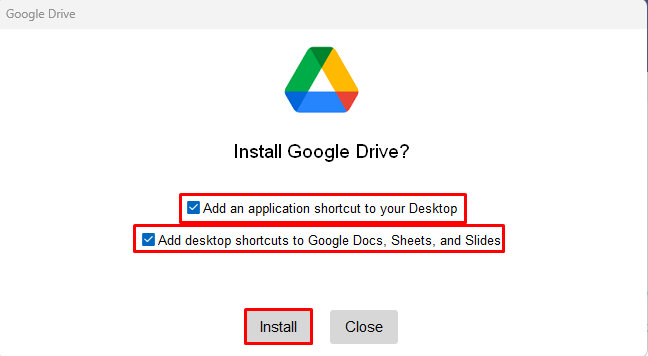
- Buka halaman resmi Google Drive, lalu download aplikasi Google Drive for Desktop.
- Jalankan file installer yang sudah selesai diunduh di laptop atau PC.
- Ikuti proses instalasi sampai selesai sesuai petunjuk yang muncul di layar.
- Login menggunakan akun Google yang ingin digunakan pada aplikasi desktop.
- Selesaikan pengaturan awal sesuai kebutuhan, termasuk pilihan sinkronisasi yang paling cocok.
Setelah semua tahap selesai, Google Drive akan langsung terhubung ke komputer dan siap digunakan. Kalau nantinya ingin file yang tersimpan tetap aman saat digunakan di desktop, sebaiknya pahami juga Cara Mengatur Privasi Google Drive agar File Tetap Aman supaya pengaturan aksesnya tidak terbuka tanpa disadari.
Cara Menampilkan Google Drive di File Explorer
Setelah aplikasi berhasil dipasang, Google Drive biasanya langsung muncul di File Explorer atau Finder sebagai drive tambahan. Di Windows, tampilannya akan terlihat seperti drive baru yang terpisah dari Local Disk. Sementara di Mac, Google Drive biasanya muncul di Finder dan bisa diakses dari sidebar.
Di titik ini, penggunaan Google Drive mulai terasa lebih praktis. Kamu tidak lagi bergantung pada browser untuk membuka file. Tinggal buka File Explorer, masuk ke Google Drive, lalu cari file yang dibutuhkan seperti biasa.
Kalau ingin akses lebih cepat, Google Drive juga bisa dipasang di Quick Access atau area yang lebih mudah dijangkau. Ini cukup membantu kalau file di Drive sering dipakai setiap hari.
Cara Menggunakan File Google Drive di Desktop
Setelah Google Drive muncul di desktop, file bisa langsung dibuka dengan klik dua kali seperti file lokal biasa. Untuk file seperti PDF, gambar, atau dokumen Office, sistem biasanya akan langsung membukanya di aplikasi default yang terpasang di laptop atau PC.
Untuk file buatan Google seperti Docs, Sheets, atau Slides, biasanya file tetap akan terbuka melalui browser. Meski begitu, alur kerjanya tetap terasa lebih cepat karena kamu bisa mengakses file dari desktop tanpa harus membuka Google Drive secara manual dari awal.
Perubahan yang dilakukan pada file juga akan otomatis tersinkron selama koneksi internet tersedia. Jadi kamu tidak perlu repot upload ulang file setiap selesai mengedit.
Cara Sinkronisasi File antara Laptop dan Google Drive
Fungsi utama Google Drive desktop sebenarnya ada di sinkronisasi. Dengan fitur ini, file yang ada di komputer bisa dicadangkan ke Google Drive, dan file dari Google Drive juga bisa diakses dari komputer dengan lebih mudah.
Kamu bisa memilih folder tertentu di laptop untuk dibackup ke cloud. Sebaliknya, kamu juga bisa menentukan file atau folder tertentu dari Google Drive yang ingin selalu tersedia di komputer. Ini sangat membantu kalau ada file kerja yang perlu sering diakses tanpa harus mencarinya dari browser.
Kalau ada file yang dihapus atau berubah tanpa sengaja saat proses sinkronisasi, kamu juga perlu tahu langkah pemulihannya. Mamang Digital sudah membahas Cara Mengembalikan File Google Drive yang Terhapus Permanen untuk kondisi seperti ini, terutama kalau file penting tiba-tiba tidak lagi ditemukan.
Hal yang Perlu Diperhatikan Saat Menggunakan Google Drive Desktop
Walaupun terlihat mudah, penggunaan Google Drive di desktop tetap perlu perhatian, terutama saat sudah mulai menyinkronkan banyak file. Salah satu hal paling penting adalah memahami mode sinkronisasi yang dipakai, karena ini berpengaruh langsung pada kapasitas storage laptop dan kenyamanan akses file.
Kalau kamu memakai mode stream, koneksi internet akan lebih berpengaruh karena file diambil dari cloud saat dibuka. Sementara kalau menggunakan mode mirror, ruang penyimpanan lokal harus benar-benar cukup karena file akan tersimpan langsung di komputer.
Selain itu, perhatikan juga file yang sudah tidak dibutuhkan. File yang dibiarkan menumpuk hanya akan membuat Google Drive penuh dan sinkronisasi jadi kurang nyaman. Kalau memang ada file yang sudah tidak diperlukan lagi, pahami juga Cara Menghapus File Google Drive Permanen di HP dan Laptop supaya file tersebut tidak hanya berpindah ke Sampah, tetapi benar-benar terhapus saat memang sudah tidak diperlukan.
Kesimpulan
Menggunakan Google Drive di laptop dan PC membuat akses file jadi jauh lebih praktis dibandingkan hanya mengandalkan browser. File bisa dibuka seperti folder biasa, lebih cepat dicari, dan lebih mudah dikelola untuk kebutuhan sehari-hari.
Supaya hasilnya benar-benar nyaman, yang penting bukan hanya memasang aplikasinya, tetapi juga memahami cara kerjanya. Mulai dari memilih mode sinkronisasi, mengatur file yang dibackup, sampai memastikan file tetap aman selama digunakan. Kalau semua ini dipahami sejak awal, Google Drive desktop bisa jadi salah satu alat yang paling membantu untuk mengelola file di laptop atau PC.