

Mendownload foto satu per satu dari Google Drive memang bisa, tapi jelas bukan cara yang nyaman kalau jumlah filenya sudah banyak. Kalau fotonya hanya beberapa mungkin masih tidak terasa, tapi kalau sudah ratusan, cara seperti ini justru membuang waktu.
Untungnya, Google Drive menyediakan cara yang jauh lebih praktis untuk mengunduh banyak foto sekaligus. Jadi kamu tidak perlu lagi klik file satu per satu hanya untuk menyimpannya ke laptop, PC, atau perangkat lain.
Di artikel ini, Mamang Digital akan membahas cara download foto di Google Drive sekaligus dengan lebih efisien, termasuk opsi lain kalau file yang ingin diunduh jumlahnya sangat banyak.
Cara Cepat Download Banyak Foto di Google Drive
Cara yang paling mudah biasanya dilakukan lewat browser di laptop atau PC. Ini karena versi desktop memberi kontrol yang lebih lengkap dibanding aplikasi mobile. Saat dibuka lewat browser, kamu bisa memilih banyak file sekaligus lalu mengunduhnya dalam satu proses.
Kalau foto yang ingin diambil jumlahnya masih masuk akal untuk dipilih manual, cara ini biasanya sudah cukup. File nanti akan dikompres menjadi ZIP, lalu bisa langsung disimpan ke perangkat.
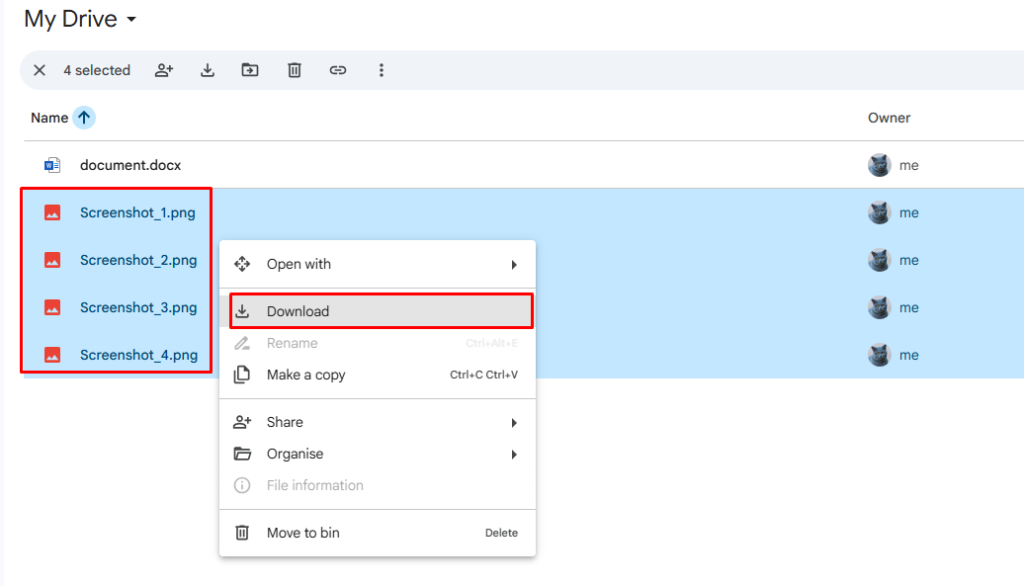
- Buka Google Drive atau folder tempat foto disimpan melalui browser di laptop atau PC.
- Pilih foto yang ingin diunduh dengan cara klik satu per satu, atau gunakan kombinasi tombol keyboard untuk memilih banyak file sekaligus.
- Setelah semua foto terpilih, klik kanan lalu pilih opsi download.
- Tunggu Google Drive membuat file ZIP secara otomatis sebelum proses unduhan dimulai.
- Setelah file ZIP selesai diunduh, ekstrak isinya agar semua foto bisa dibuka seperti biasa.
Kalau proses ini terasa lambat atau hasil unduhan tidak sesuai, biasanya masalahnya ada di jumlah file yang terlalu besar atau koneksi internet yang kurang stabil. Untuk kondisi seperti ini, ada cara lain yang lebih cocok dan akan dibahas di bagian berikutnya.
Kenapa Download Lewat Browser Lebih Praktis
Dibanding aplikasi mobile, browser di desktop jauh lebih nyaman saat harus memilih banyak foto sekaligus. Kamu bisa memakai tombol Shift untuk memilih rentang foto, atau shortcut tertentu kalau ingin mempercepat proses seleksi. Ini sangat membantu kalau foto yang tersimpan jumlahnya tidak sedikit.
Selain itu, file hasil download langsung dikemas dalam bentuk ZIP. Jadi semua foto bisa dibawa sekaligus tanpa perlu diunduh satu-satu. Cara seperti ini lebih cocok untuk kebutuhan backup, pindah file, atau sekadar menyimpan salinan foto di perangkat sendiri.
Cara Download Foto Google Drive di HP
Kalau memakai HP, proses download memang tetap bisa dilakukan, tapi biasanya tidak senyaman saat memakai laptop atau PC. Aplikasi Google Drive di Android masih memungkinkan untuk memilih beberapa file, lalu mengunduhnya ke perangkat. Sementara di iPhone atau iPad, prosesnya biasanya lebih terbatas dan sering kali terasa kurang praktis kalau file yang diambil banyak.
Karena itu, kalau tujuanmu memang ingin mengambil banyak foto sekaligus, Mamang Digital lebih menyarankan melakukannya lewat browser desktop. Cara ini lebih stabil, lebih cepat, dan lebih minim kendala.
Menggunakan Google Takeout untuk Download Semua Foto
Kalau foto yang tersimpan jumlahnya sangat banyak, memilih file secara manual di Google Drive biasanya mulai terasa merepotkan. Di kondisi seperti ini, Google Takeout bisa jadi pilihan yang lebih masuk akal.
Google Takeout adalah layanan resmi dari Google yang memungkinkan pengguna mengekspor data dari akun mereka, termasuk data dari Google Drive. Dengan cara ini, kamu bisa meminta semua file tertentu untuk dikemas sekaligus lalu diunduh dalam bentuk arsip.
Cara ini lebih cocok untuk kebutuhan backup besar, pindahan data, atau saat ingin menyimpan salinan file dalam jumlah banyak tanpa harus memilihnya satu per satu. Hanya saja, prosesnya memang tidak secepat download biasa karena Google perlu menyiapkan arsip terlebih dahulu sebelum link unduhan dikirim.
Kalau kamu juga sering mengatur file penting di Google Drive, ada baiknya memahami Cara Mengatur Privasi Google Drive agar File Tetap Aman supaya file yang dibagikan atau disimpan tetap terkontrol dengan baik.
Masalah yang Sering Terjadi Saat Download Banyak Foto
Saat mengunduh banyak foto sekaligus, biasanya ada beberapa kendala yang sering muncul. Salah satunya adalah proses kompresi yang lama. Ini wajar kalau jumlah file cukup besar, karena Google Drive perlu membuat file ZIP terlebih dahulu sebelum unduhan dimulai.
Masalah lain yang juga sering terjadi adalah browser terasa seperti berhenti merespons, atau unduhan gagal di tengah jalan. Kondisi seperti ini biasanya berkaitan dengan koneksi internet, pengaturan browser, atau ukuran file yang terlalu besar untuk diambil sekaligus.
Kalau file hasil download ternyata tidak lengkap, sebaiknya ulang prosesnya dalam jumlah yang lebih kecil. Memecah unduhan jadi beberapa bagian biasanya jauh lebih aman dibanding memaksakan semuanya dalam satu kali download.
Hal yang Perlu Diperhatikan Setelah File Berhasil Diunduh
Setelah file ZIP selesai diunduh, langkah berikutnya adalah mengekstrak isi file tersebut agar semua foto bisa diakses dengan normal. Banyak pengguna berhenti sampai tahap download saja, lalu bingung kenapa file tidak langsung terlihat satu per satu. Padahal semua foto masih berada di dalam arsip ZIP.
Selain itu, sebaiknya langsung rapikan file yang sudah diunduh. Kalau jumlahnya banyak, foto akan lebih mudah dikelola kalau dipisah ke folder berdasarkan tanggal, acara, atau kategori tertentu. Ini akan membantu saat nanti file ingin dicari lagi.
Kalau ada file penting yang ternyata hilang saat proses pengelolaan, Mamang Digital juga sudah membahas Cara Mengembalikan File Google Drive yang Terhapus Permanen untuk kondisi ketika file tidak lagi ditemukan di Google Drive.
Sementara itu, kalau tujuanmu justru ingin merapikan penyimpanan dan menghapus file yang sudah tidak dibutuhkan, kamu bisa lanjut membaca Cara Menghapus File Google Drive Permanen di HP dan Laptop supaya file benar-benar terhapus dan tidak terus memakan storage.
Kesimpulan
Download foto di Google Drive sekaligus sebenarnya tidak sulit, asalkan tahu cara yang paling praktis. Untuk kebutuhan harian, browser di laptop atau PC biasanya sudah lebih dari cukup karena bisa memilih banyak file sekaligus lalu mengunduhnya dalam bentuk ZIP.
Kalau jumlah file sangat besar, Google Takeout bisa jadi pilihan yang lebih cocok. Yang terpenting, sesuaikan cara download dengan jumlah file dan perangkat yang digunakan supaya prosesnya tidak terasa ribet. Dengan cara yang tepat, mengambil banyak foto dari Google Drive bisa dilakukan jauh lebih cepat dan rapi.