
Menyimpan banyak file di Google Drive tanpa folder biasanya akan berakhir sama. File jadi bercampur, tampilan Drive terlihat berantakan, dan saat ingin mencari satu dokumen tertentu justru malah habis waktu hanya untuk scroll ke bawah. Masalah seperti ini sering dianggap sepele, padahal kalau dibiarkan terus, pekerjaan jadi terasa lebih lambat dari seharusnya.
Karena itu, memahami cara membuat folder di Google Drive adalah hal dasar yang sebaiknya tidak dilewatkan. Dengan folder, file bisa dipisahkan berdasarkan kebutuhan, misalnya untuk kerja, kuliah, foto, dokumen pribadi, atau proyek tertentu. Hasilnya bukan cuma lebih rapi, tapi juga lebih mudah dicari saat dibutuhkan lagi.
Di artikel ini, Mamang Digital akan membahas cara membuat folder di Google Drive lewat laptop dan HP, termasuk cara memindahkan file ke dalam folder dan beberapa hal penting supaya penyimpanan di Drive tetap tertata dengan baik.
Kenapa Folder di Google Drive Itu Penting
Banyak pengguna baru mulai merapikan Google Drive setelah jumlah file yang tersimpan sudah terlalu banyak. Di tahap itu, biasanya file PDF, dokumen, foto, dan file kerja sudah bercampur jadi satu. Akibatnya, mencari file yang sebenarnya sederhana justru jadi lebih lama karena tidak ada struktur yang jelas.
Folder membantu memisahkan file berdasarkan kategori atau kebutuhan. Ini penting bukan hanya untuk tampilan yang rapi, tetapi juga untuk mempermudah akses, berbagi file, dan mengelola penyimpanan dalam jangka panjang. Kalau Google Drive dipakai setiap hari, folder bisa dibilang jadi dasar paling penting supaya semua file tetap terkontrol.
Selain soal kerapian, penggunaan folder juga membuat proses berbagi file jadi lebih mudah. Misalnya saat ingin membagikan satu kumpulan dokumen ke rekan kerja, kamu tidak perlu memilih file satu per satu. Cukup atur satu folder yang memang isinya sudah sesuai kebutuhan. Supaya aksesnya tetap aman, ada baiknya pahami juga Cara Mengatur Privasi Google Drive agar File Tetap Aman agar file yang disimpan di dalam folder tidak terbuka ke orang yang salah.
Cara Membuat Folder di Google Drive
Membuat folder di Google Drive sebenarnya tidak rumit, baik lewat laptop maupun HP. Letak menunya memang sedikit berbeda tergantung perangkat yang digunakan, tetapi alurnya tetap sama. Kamu hanya perlu masuk ke Google Drive, memilih menu untuk membuat folder baru, lalu memberi nama folder sesuai kebutuhan.
Kalau memakai laptop atau PC, prosesnya terasa lebih leluasa karena tampilan Google Drive lebih lengkap. Sementara di HP, caranya juga tetap cepat karena Google sudah menyediakan tombol tambah langsung di halaman utama aplikasi.
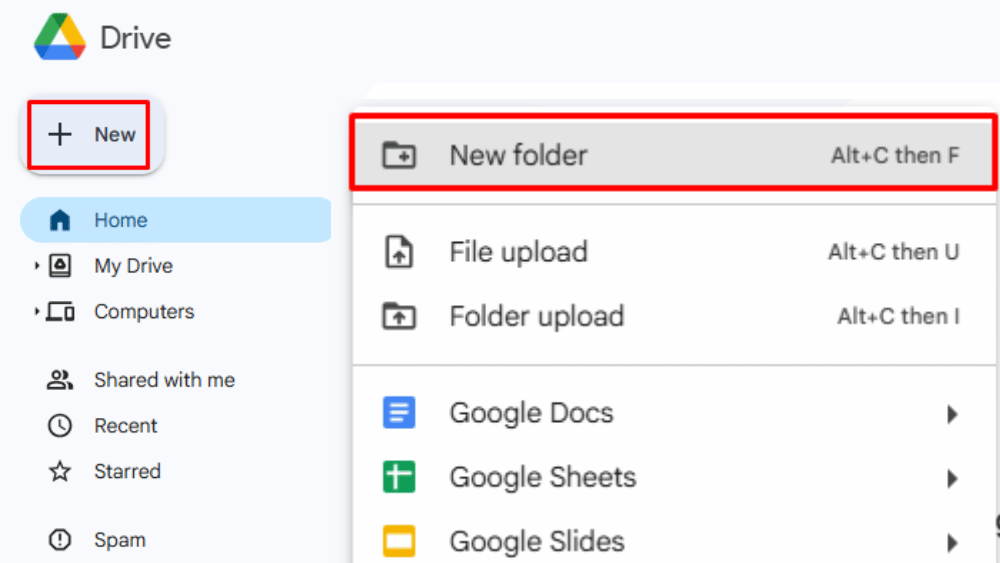
- Buka Google Drive lewat browser di laptop atau lewat aplikasi di HP, lalu login ke akun Google yang digunakan.
- Cari tombol Baru atau ikon tambah, lalu pilih opsi untuk membuat folder.
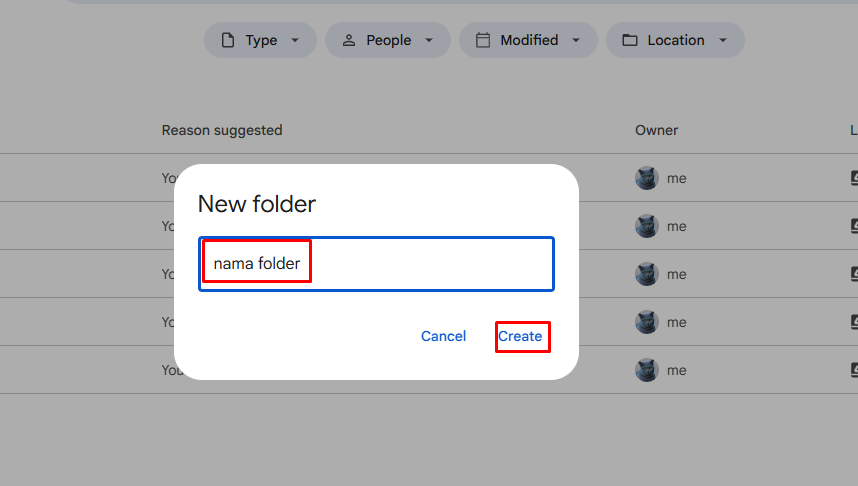
- Masukkan nama folder sesuai kebutuhan agar nanti lebih mudah dikenali.
- Simpan atau buat folder tersebut, lalu folder akan langsung muncul di Google Drive.
- Setelah folder jadi, kamu bisa langsung memindahkan file ke dalamnya atau membuat folder lain jika diperlukan.
Setelah folder berhasil dibuat, langkah berikutnya biasanya adalah mulai memisahkan file sesuai jenis atau kebutuhan. Kalau kamu sudah punya banyak file foto yang masih bercampur di Drive, Mamang Digital juga sudah membahas Cara Download Foto di Google Drive Sekaligus dengan Mudah kalau sewaktu-waktu ingin mengambil dan merapikan file tersebut di perangkat lain.
Perbedaan Membuat Folder di HP dan Laptop
Secara fungsi, membuat folder di HP dan laptop tidak berbeda jauh. Hasil akhirnya tetap sama, yaitu folder baru muncul di Google Drive dan bisa langsung dipakai untuk menyimpan file. Perbedaannya ada di kenyamanan saat mengelola file setelah folder dibuat.
Di laptop atau PC, proses pengelolaan biasanya lebih nyaman karena layar lebih luas dan file lebih mudah dipilih dalam jumlah banyak. Ini cocok kalau kamu sedang merapikan banyak dokumen sekaligus. Sementara itu, di HP prosesnya lebih praktis untuk kebutuhan cepat, misalnya saat sedang menyimpan file baru atau membuat folder tambahan tanpa harus membuka laptop.
Jadi, kalau hanya ingin membuat satu atau dua folder, HP sudah cukup. Tapi kalau tujuannya sekalian merapikan banyak file dalam sekali jalan, laptop biasanya jauh lebih enak dipakai.
Cara Menambahkan File ke Dalam Folder Google Drive
Setelah folder berhasil dibuat, langkah yang tidak kalah penting adalah memindahkan file ke dalam folder tersebut. Di sinilah sebenarnya fungsi folder mulai terasa, karena file yang tadinya bercampur di halaman utama Drive bisa dipisahkan dengan lebih jelas.
Biasanya kamu hanya perlu memilih file yang ingin dipindahkan, lalu menggunakan menu pindahkan atau move untuk memilih folder tujuan. Di laptop proses ini terasa lebih cepat karena kamu bisa memilih banyak file sekaligus. Di HP tetap bisa dilakukan, hanya saja jumlah file yang dipilih biasanya lebih terbatas tergantung kenyamanan layar.
Kalau file yang dipindahkan ternyata salah tempat atau bahkan hilang karena salah kelola, jangan panik dulu. Mamang Digital juga sudah membahas Cara Mengembalikan File Google Drive yang Terhapus Permanen untuk kondisi ketika file tidak lagi ditemukan setelah terhapus atau berpindah tanpa sengaja.
Tips Mengatur Folder di Google Drive Biar Tidak Berantakan
Membuat folder saja sebenarnya belum cukup kalau penamaannya asal atau isinya tidak konsisten. Supaya Google Drive tetap rapi dalam jangka panjang, usahakan beri nama folder yang jelas dan mudah dipahami. Misalnya gunakan nama berdasarkan jenis file, nama proyek, bulan, atau kebutuhan tertentu yang memang sering dipakai.
Kalau perlu, buat juga struktur folder yang bertingkat. Misalnya folder utama untuk pekerjaan, lalu di dalamnya ada subfolder untuk laporan, presentasi, dan dokumen pendukung. Cara seperti ini lebih efektif daripada membuat semua file menumpuk di satu tempat.
Selain itu, jangan biarkan file lama menumpuk terus tanpa dicek. Folder yang terlalu penuh juga akan sulit dikelola kalau isinya tidak pernah dirapikan. Kalau memang ada file yang sudah tidak dipakai lagi, lebih baik hapus dengan benar. Untuk itu, kamu bisa baca juga Cara Menghapus File Google Drive Permanen di HP dan Laptop supaya file yang dibersihkan tidak hanya pindah ke Sampah, tetapi benar-benar terhapus saat memang sudah tidak dibutuhkan.
Hal yang Perlu Diperhatikan Saat Membuat Folder
Saat membuat folder, satu hal yang sering diabaikan adalah pengaturan aksesnya. Kalau folder itu nantinya akan dibagikan ke orang lain, pastikan isi di dalamnya memang aman untuk dilihat bersama. Jangan sampai folder yang dibagikan ternyata masih berisi file pribadi atau dokumen yang seharusnya tidak ikut terbuka.
Perhatikan juga nama folder yang digunakan. Nama yang terlalu umum seperti “baru”, “dokumen”, atau “file penting” justru sering bikin bingung saat jumlah folder makin banyak. Lebih baik gunakan nama yang spesifik sejak awal supaya tidak perlu mengingat-ngingat lagi isi folder tersebut beberapa minggu atau beberapa bulan kemudian.
Kalau folder dipakai untuk menyimpan foto, dokumen kerja, atau file hasil download dari tempat lain, usahakan langsung rapikan setelah file masuk. Semakin lama dibiarkan, semakin besar kemungkinan Google Drive kembali berantakan seperti semula.
Kesimpulan
Cara membuat folder di Google Drive sebenarnya sangat mudah, baik lewat HP maupun laptop. Yang membuatnya terasa penting justru bukan proses membuat foldernya, tetapi manfaatnya setelah folder itu mulai dipakai untuk mengelola file dengan lebih rapi.
Dengan folder yang tertata, file akan lebih mudah dicari, dibagikan, dan dikelola dalam jangka panjang. Kalau Google Drive dipakai rutin untuk menyimpan banyak dokumen, foto, atau file kerja, membangun struktur folder yang rapi sejak awal akan sangat membantu. Semakin cepat dibiasakan, semakin kecil kemungkinan Google Drive berubah jadi tempat file menumpuk tanpa arah.