
Di Mamang Digital, kamu akan menemukan berbagai tips praktis untuk mempermudah pekerjaan digital sehari-hari, termasuk cara mengirim dokumen dengan lebih efisien lewat email. Salah satu masalah yang sering terjadi adalah batas ukuran file di Gmail yang cukup kecil. Tapi tenang, Google Drive bisa jadi solusi yang jauh lebih fleksibel.
Lewat artikel ini, kamu akan memahami cara melampirkan Google Doc dari Google Drive ke Gmail dengan mudah, sekaligus memanfaatkan fitur kolaborasi dan pengaturan akses yang lebih canggih.
Kenapa Sebaiknya Menggunakan Google Drive untuk Lampiran Email
Mengirim file lewat Google Drive punya banyak kelebihan dibandingkan lampiran biasa di Gmail. Salah satu yang paling terasa adalah soal ukuran file. Kalau kamu pakai lampiran biasa, maksimalnya hanya 25 MB. Sementara dengan Google Drive, kamu bisa berbagi file berukuran jauh lebih besar tanpa kendala.
Selain itu, Google Drive juga memudahkan kamu dalam berkolaborasi. Kamu tidak perlu lagi kirim ulang file setiap ada revisi. Semua perubahan bisa langsung dilihat oleh orang yang kamu beri akses secara real-time. Ini sangat membantu terutama kalau kamu bekerja dalam tim.
Kelebihan lainnya adalah kontrol akses yang lebih fleksibel. Kamu tetap menjadi pemilik file dan bisa menentukan siapa saja yang bisa melihat, mengomentari, atau mengedit dokumen tersebut. Bahkan setelah email dikirim, kamu masih bisa mengubah pengaturannya kapan saja.
Dari segi efisiensi, cara ini juga lebih praktis. Kamu tidak perlu download file lalu upload lagi ke email. Semua bisa dilakukan langsung dari Google Drive, jadi lebih cepat dan tidak ribet.
Cara Melampirkan Google Doc dari Google Drive ke Gmail
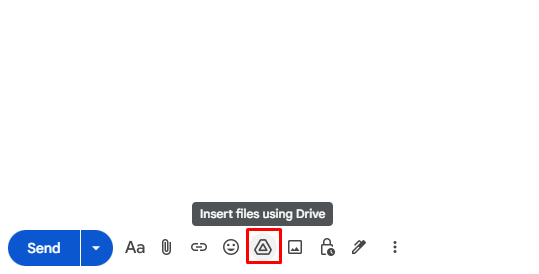
- Buka Gmail di browser kamu, lalu klik tombol “Tulis” untuk membuat email baru.
- Di bagian bawah jendela email, klik ikon Google Drive.
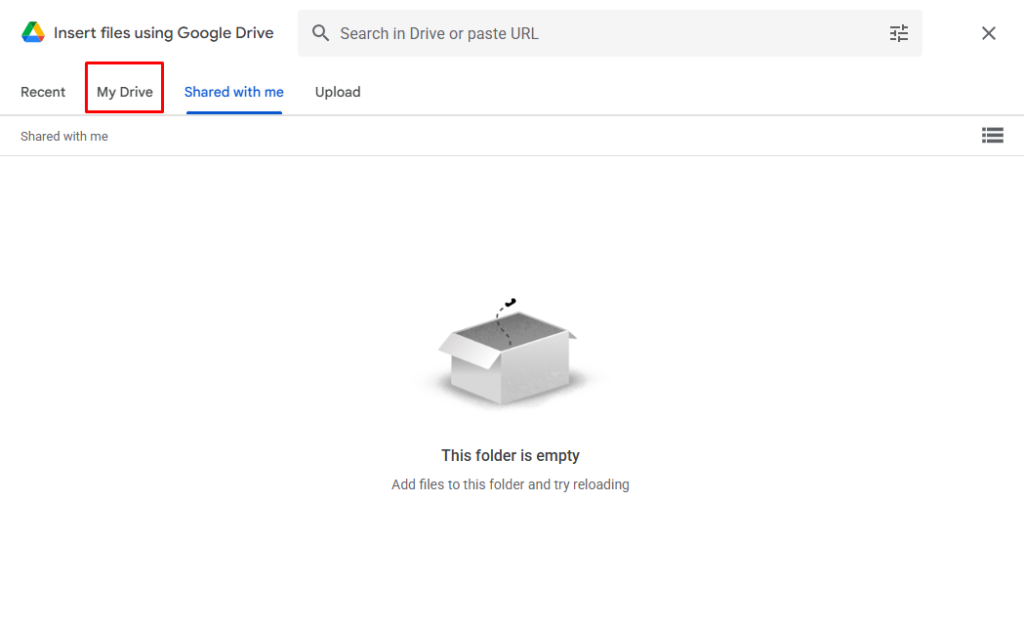
- Akan muncul tampilan file di Google Drive kamu.
- Pilih dokumen yang ingin kamu lampirkan.
- Kamu juga bisa memilih lebih dari satu file sekaligus.
- Tentukan apakah ingin mengirim sebagai link Drive atau sebagai lampiran biasa.
- Klik tombol “Sisipkan” untuk menambahkan file ke email.
- Gmail akan otomatis mengecek akses dan meminta kamu menyesuaikan izin jika diperlukan.
Cara Mengatur Akses dan Izin pada Google Doc
Setelah file berhasil dilampirkan, kamu perlu memastikan bahwa penerima bisa membukanya. Biasanya Gmail akan memberi tahu jika akses belum tersedia.
Kamu bisa memilih opsi “Siapa saja yang memiliki link” jika ingin file bisa diakses dengan mudah tanpa login. Ini cocok untuk dokumen umum. Tapi kalau file tersebut bersifat penting atau rahasia, sebaiknya gunakan opsi “Terbatas” agar hanya orang tertentu saja yang bisa membuka.
Setiap jenis akses punya fungsi berbeda. Viewer hanya bisa melihat isi dokumen. Commenter bisa memberikan komentar tanpa mengubah isi. Sedangkan Editor bisa mengedit dokumen secara langsung.
Kalau suatu saat kamu ingin mengubah akses, cukup buka file di Google Drive, lalu klik “Bagikan”. Dari sana kamu bisa mengatur ulang siapa saja yang punya akses. Kamu juga bisa membatasi agar editor tidak bisa mengubah izin orang lain, jadi kontrol tetap ada di tangan kamu.
Tips Mengelola File di Google Drive Agar Lebih Rapi
Supaya proses melampirkan file ke email jadi lebih cepat, kamu juga perlu memastikan bahwa file di Google Drive tersusun dengan rapi. Dengan struktur folder yang jelas, kamu tidak akan kesulitan mencari dokumen saat dibutuhkan, terutama ketika harus mengirim file penting dalam waktu cepat.
Kalau kamu masih bingung cara mengatur file dengan baik, kamu bisa mulai dengan memahami cara membuat folder di Google Drive di HP dan laptop agar penyimpanan dokumen jadi lebih terorganisir dan mudah diakses kapan saja.
Penutup
Menggunakan Google Drive untuk melampirkan Google Doc ke Gmail bukan hanya soal mengatasi batas ukuran file, tapi juga soal efisiensi dan kemudahan kerja. Kamu bisa berbagi dokumen dengan lebih cepat, rapi, dan tetap punya kontrol penuh.
Kalau kamu sudah terbiasa menggunakan cara ini, pekerjaan sehari-hari akan terasa jauh lebih praktis tanpa harus repot kirim file bolak-balik.