
Di Mamang Digital, banyak yang awalnya masih mencatat absensi secara manual, padahal sebenarnya Google Sheets sudah cukup untuk membuat sistem absensi yang rapi dan otomatis. Dengan sedikit pengaturan, kamu bisa punya template yang langsung menghitung kehadiran, keterlambatan, sampai jam kerja tanpa perlu dicek satu per satu.
Masalah paling umum saat mengelola absensi biasanya bukan di pencatatannya, tapi di rekapnya. Saat data sudah mulai banyak, kamu harus menghitung ulang siapa yang hadir, siapa yang terlambat, dan berapa jam kerja setiap orang. Kalau dilakukan manual, ini jelas memakan waktu dan rawan salah hitung.
Di sinilah Google Sheets jadi solusi yang lebih praktis. Selain bisa diakses dari mana saja, kamu juga bisa menambahkan rumus otomatis, dropdown status, dan tampilan visual yang membuat data lebih mudah dibaca. Hasilnya bukan sekadar tabel, tapi sistem absensi yang benar-benar bisa dipakai sehari-hari.
Kenapa Absensi di Google Sheets Lebih Efisien
Begitu absensi dibuat dengan sistem otomatis, pekerjaan rekap hampir tidak terasa lagi. Kamu cukup input data seperti biasa, lalu hasilnya langsung muncul tanpa perlu dihitung ulang. Ini sangat membantu kalau kamu mengelola data banyak orang, baik untuk karyawan, peserta webinar, maupun kelas online.
Selain itu, Google Sheets mudah dibagikan ke tim. Kamu bisa atur siapa yang boleh melihat atau mengedit, jadi tidak perlu kirim file bolak-balik. Semua orang bisa akses data yang sama secara real-time, dan perubahan akan langsung terlihat tanpa harus refresh manual.
Yang paling terasa manfaatnya adalah saat kamu mulai menambahkan rumus. Dari yang awalnya cuma mencatat, sekarang spreadsheet bisa langsung menentukan status hadir, menghitung jam kerja, bahkan membuat rekap otomatis kalau dibutuhkan.
Struktur Template Absensi yang Rapi dan Siap Dipakai
Sebelum masuk ke rumus, hal pertama yang perlu kamu perhatikan adalah struktur datanya. Kalau dari awal sudah rapi, semua proses berikutnya akan jauh lebih mudah. Untuk penggunaan yang lebih serius, sebaiknya jangan hanya pakai kolom nama dan kehadiran saja.
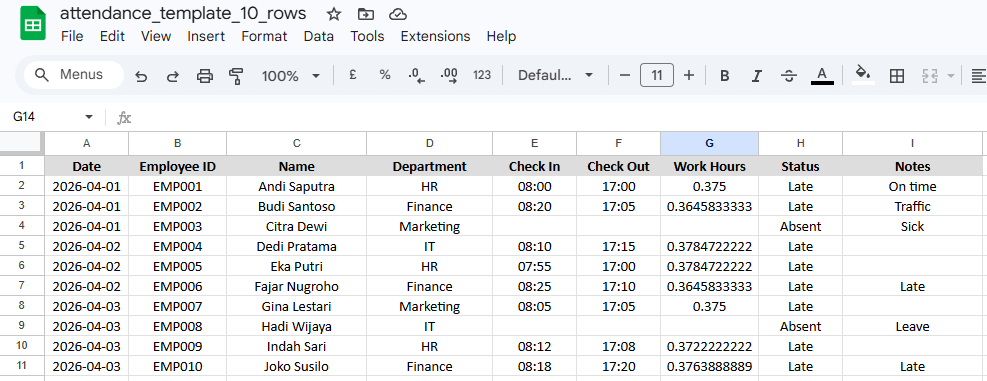
Struktur yang lebih lengkap biasanya terdiri dari tanggal, ID karyawan, nama, departemen, jam masuk, jam pulang, durasi kerja, status, dan catatan. Format seperti ini yang dipakai di contoh template sebelumnya karena lebih fleksibel untuk berbagai kebutuhan.
Kolom jam masuk dan jam pulang akan dipakai untuk menghitung total jam kerja. Kolom status akan menampilkan hasil akhir apakah seseorang hadir, terlambat, atau tidak masuk. Sementara kolom catatan bisa digunakan untuk informasi tambahan seperti izin atau alasan keterlambatan.
Kalau strukturnya sudah jelas dari awal, kamu tidak perlu bolak-balik menambahkan kolom baru di tengah jalan. Ini penting supaya template tetap konsisten meskipun datanya terus bertambah.
Step by Step Cara Membuat Absensi Otomatis di Google Sheets
- Buka Google Sheets lalu buat spreadsheet baru, kemudian beri nama sesuai kebutuhan seperti “Absensi Karyawan” atau “Attendance Tracker”.
- Buat header di baris pertama: Date, Employee ID, Name, Department, Check In, Check Out, Work Hours, Status, dan Notes.
- Atur lebar kolom supaya data terlihat rapi, terutama untuk kolom nama dan departemen yang biasanya lebih panjang.
- Format kolom Date sebagai tanggal, dan kolom Check In serta Check Out sebagai waktu agar rumus bisa berjalan dengan benar.
- Masukkan beberapa data contoh agar template langsung terlihat hidup dan bisa dicek apakah semua fungsi berjalan normal.
- Tambahkan rumus di kolom Work Hours untuk menghitung selisih antara jam pulang dan jam masuk.
- Tambahkan rumus di kolom Status untuk menentukan apakah data tersebut termasuk hadir, terlambat, atau tidak masuk.
- Salin rumus ke seluruh baris agar otomatis berlaku untuk semua data baru.
- Aktifkan fitur freeze pada baris pertama supaya header tetap terlihat saat scroll.
- Tambahkan filter agar data bisa disortir berdasarkan nama, tanggal, atau status.
- Gunakan dropdown pada kolom status agar input data tetap konsisten dan tidak ada salah ketik.
- Terakhir, rapikan tampilan dengan memberi warna pada header dan menambahkan conditional formatting pada status.
Rumus Otomatis yang Membuat Absensi Lebih Praktis
Kalau rumusnya tidak benar, template absensi kamu sebenarnya tidak ada bedanya dengan tabel biasa. Di sinilah fungsi otomatis mulai terasa, karena semua perhitungan bisa berjalan tanpa kamu cek satu per satu.
Rumus Absensi Google Sheets yang Digunakan
Agar template absensi bisa berjalan otomatis, kamu perlu menambahkan beberapa rumus dasar. Rumus ini berfungsi untuk menghitung jam kerja dan menentukan status kehadiran tanpa perlu dicek manual setiap hari.
Rumus Menghitung Jam Kerja (Work Hours)
Rumus ini digunakan untuk menghitung selisih antara jam masuk dan jam pulang. Jika salah satu kosong, maka hasil tidak akan ditampilkan.
=IF(OR(E2="",F2=""),"",F2-E2)Setelah memasukkan rumus ini, ubah format kolom menjadi Duration agar hasilnya tampil dalam bentuk jam kerja.
Rumus Status Kehadiran Otomatis
Rumus ini berfungsi untuk menentukan apakah seseorang hadir, terlambat, atau tidak masuk berdasarkan jam check in.
=IF(E2="","Absent",IF(E2>TIME(8,15,0),"Late","Present"))Logika yang digunakan cukup sederhana: jika kolom check in kosong maka dianggap tidak hadir, jika jam masuk lewat dari batas tertentu maka dianggap terlambat, dan selain itu dianggap hadir.
Rumus Menghitung Total Kehadiran
Untuk membuat rekap sederhana, kamu bisa menghitung jumlah kehadiran berdasarkan status menggunakan rumus berikut:
=COUNTIF(H:H,"Present")Rumus ini akan menghitung berapa kali status hadir muncul dalam kolom status.
Rumus Menghitung Terlambat dan Tidak Hadir
Untuk menghitung jumlah keterlambatan dan ketidakhadiran, kamu bisa menggunakan rumus berikut:
=COUNTIF(H:H,"Late")=COUNTIF(H:H,"Absent")Dengan kombinasi rumus ini, kamu sudah bisa membuat sistem absensi yang otomatis tanpa perlu rekap manual setiap hari.
Untuk menghitung jam kerja, kamu cukup mengurangi jam pulang dengan jam masuk. Selama format waktunya benar, hasilnya akan langsung muncul dalam bentuk durasi. Ini sangat membantu untuk melihat produktivitas harian tanpa perlu hitung manual. Kamu juga bisa mendownload templatenya dibawah ini:
Di kolom status, kamu bisa menggunakan logika sederhana. Kalau tidak ada jam masuk, otomatis dianggap tidak hadir. Kalau jam masuk lewat dari batas tertentu, status berubah menjadi terlambat. Selain itu, dianggap hadir seperti biasa. Dengan cara ini, kamu tidak perlu lagi menentukan status secara manual setiap hari.
Membuat Tampilan Absensi Lebih Mudah Dibaca
Saat data sudah mulai banyak, tampilan jadi faktor penting. Kalau tidak diatur, spreadsheet akan terasa penuh dan sulit dibaca. Padahal dengan sedikit penyesuaian, tampilannya bisa jauh lebih nyaman.
Mulai dari header, gunakan warna latar agar mudah dibedakan dari data. Setelah itu, rapikan alignment supaya kolom tanggal, waktu, dan status terlihat sejajar. Ini terlihat sederhana, tapi efeknya besar saat digunakan setiap hari.
Tambahkan juga conditional formatting pada kolom status. Warna hijau untuk hadir, kuning untuk terlambat, dan merah untuk tidak masuk akan membuat data lebih mudah dipahami hanya dengan sekali lihat.
Kenapa Perlu Isi Data Contoh di Awal
Sebelum dipakai secara rutin, sebaiknya isi template dengan beberapa data contoh terlebih dulu. Kamu bisa masukkan sekitar 10 baris data dengan variasi departemen dan jam masuk yang berbeda.
Dari sini kamu bisa langsung melihat apakah rumus sudah berjalan dengan benar. Misalnya ada yang datang tepat waktu, ada yang terlambat, dan ada yang tidak hadir. Semua kondisi ini penting untuk memastikan sistem absensi benar-benar siap digunakan.
Selain itu, data contoh juga membuat template terlihat lebih jelas saat dibuka. Ini penting terutama kalau kamu ingin menggunakan file tersebut sebagai referensi atau contoh di dalam artikel.
Kesalahan yang Sering Terjadi Saat Membuat Absensi
Salah satu kesalahan paling umum adalah format data yang tidak sesuai. Misalnya jam masuk masih dianggap teks, sehingga rumus tidak bisa menghitung durasi kerja dengan benar. Hal seperti ini sering tidak disadari sampai hasilnya terlihat aneh.
Kesalahan lain biasanya karena struktur tabel tidak jelas sejak awal. Akibatnya, data jadi berantakan saat mulai banyak. Padahal kalau dari awal sudah dibuat rapi, kamu tidak perlu memperbaiki ulang di tengah jalan.
Ada juga yang langsung membuat rumus tanpa memikirkan penggunaan jangka panjang. Saat data bertambah, template jadi sulit digunakan. Karena itu, lebih baik buat struktur yang fleksibel sejak awal.
Penutup
Membuat absensi otomatis di Google Sheets sebenarnya cukup sederhana kalau kamu sudah tahu alurnya. Mulai dari struktur data yang rapi, penggunaan rumus yang tepat, sampai tampilan yang enak dibaca, semuanya saling berhubungan.
Begitu template sudah jadi, kamu tidak perlu lagi repot menghitung absensi secara manual. Semua data akan langsung terorganisir dengan baik, dan kamu bisa fokus ke hal lain yang lebih penting.
FAQ
Apakah Google Sheets bisa digunakan untuk absensi otomatis?
Ya, Google Sheets bisa digunakan untuk membuat absensi otomatis dengan bantuan rumus, validasi data, dan conditional formatting. Dengan setup yang tepat, kamu tidak perlu lagi menghitung kehadiran secara manual.
Bagaimana cara menghitung jam kerja di Google Sheets?
Kamu cukup mengurangi jam pulang dengan jam masuk menggunakan rumus sederhana. Pastikan kedua kolom sudah diformat sebagai waktu agar hasilnya muncul sebagai durasi kerja.
Bagaimana cara menentukan status hadir otomatis?
Status kehadiran bisa ditentukan menggunakan rumus IF. Jika kolom check in kosong maka dianggap tidak hadir, jika melewati jam tertentu dianggap terlambat, dan jika sesuai jadwal maka dianggap hadir.
Apakah template ini bisa digunakan untuk karyawan dan kelas online?
Bisa. Template ini fleksibel dan bisa digunakan untuk berbagai kebutuhan seperti absensi karyawan, webinar, pelatihan, maupun kelas online dengan sedikit penyesuaian pada kolom dan data.
Kenapa absensi di Google Sheets lebih praktis?
Karena semua perhitungan bisa berjalan otomatis dan data bisa diakses secara real-time. Selain itu, file bisa dibagikan dengan mudah tanpa perlu kirim ulang setiap ada perubahan.