

Banyak pengguna Google Drive mengira file yang sudah dihapus langsung hilang selamanya. Padahal, saat Mamang Digital menghapus file di Google Drive, file tersebut hanya dipindahkan ke folder Sampah, bukan langsung terhapus permanen. Selama masih berada di Sampah, file tetap tersimpan hingga 30 hari dan masih memakan ruang penyimpanan Google Drive.
Masalah ini sering terjadi tanpa disadari, terutama saat penyimpanan Google Drive mulai penuh atau muncul notifikasi storage hampir habis. Menghapus file saja tidak cukup untuk mengosongkan storage, karena file yang ada di Sampah tetap dihitung. Selain itu, file yang belum dihapus permanen juga masih berpotensi diakses, terutama jika sebelumnya pernah dibagikan.
Karena itu, penting untuk memahami cara menghapus file Google Drive permanen dengan benar, baik di HP maupun laptop. Di artikel ini, Mamang Digital akan membahas langkah-langkah lengkap mulai dari menghapus file biasa, mengosongkan Sampah, hingga cara menghapus semua file di Google Drive sekaligus jika dibutuhkan.
Memahami Cara Kerja Penghapusan File di Google Drive
Sebelum masuk ke cara menghapus file Google Drive secara permanen, penting untuk memahami dulu bagaimana sistem penghapusan di Google Drive bekerja. Banyak yang mengira file langsung hilang setelah dihapus, padahal ada proses yang terjadi di baliknya.
Apa yang Terjadi Saat Menghapus File di Google Drive
Saat menghapus file di Google Drive, file tersebut tidak langsung hilang sepenuhnya. Sistem hanya memindahkannya ke folder Sampah, di mana file akan tersimpan hingga 30 hari dan tetap menggunakan ruang penyimpanan Google Drive.
Jika file tersebut pernah dibagikan, orang lain masih bisa mengaksesnya selama file masih berada di Sampah. Artinya, menghapus file saja belum cukup untuk benar-benar menghilangkan akses.
Berbeda jika file tersebut bukan milik kamu. Menghapus file milik orang lain hanya akan menghilangkannya dari tampilan akun kamu, sementara pemilik dan pengguna lain tetap bisa mengaksesnya.
Perbedaan Sampah dan Hapus Permanen
Folder Sampah di Google Drive berfungsi sebagai tempat penyimpanan sementara, mirip seperti Recycle Bin di komputer. File yang masuk ke dalamnya masih bisa dipulihkan selama belum melewati batas waktu 30 hari.
Sementara itu, hapus permanen berarti file benar-benar dihapus dari sistem dan tidak bisa dikembalikan. Proses ini terjadi saat kamu mengosongkan Sampah atau setelah 30 hari terlewati.
Perlu dipahami, file yang masih ada di Sampah tetap dihitung dalam batas storage Google Drive 15GB. Jadi, ruang penyimpanan baru akan kosong setelah file dihapus permanen.
Untuk pengguna Google Workspace, file yang sudah dihapus permanen masih bisa dipulihkan oleh admin dalam waktu tertentu. Sedangkan pada akun Gmail biasa, opsi pemulihan sangat terbatas.
Kenapa File Google Drive Perlu Dihapus Permanen
Alasan utamanya adalah agar penyimpanan Google Drive tidak cepat penuh. File yang menumpuk di Sampah tetap memakan ruang, sehingga perlu dihapus permanen agar storage kembali lega.
Selain itu, faktor keamanan juga perlu diperhatikan. File yang belum dihapus permanen masih berpotensi diakses, terutama jika sebelumnya pernah dibagikan.
Jika ingin memastikan file benar-benar hilang dan tidak tersisa, menghapus secara permanen adalah langkah yang paling tepat.
Cara Menghapus File Google Drive Permanen di Laptop
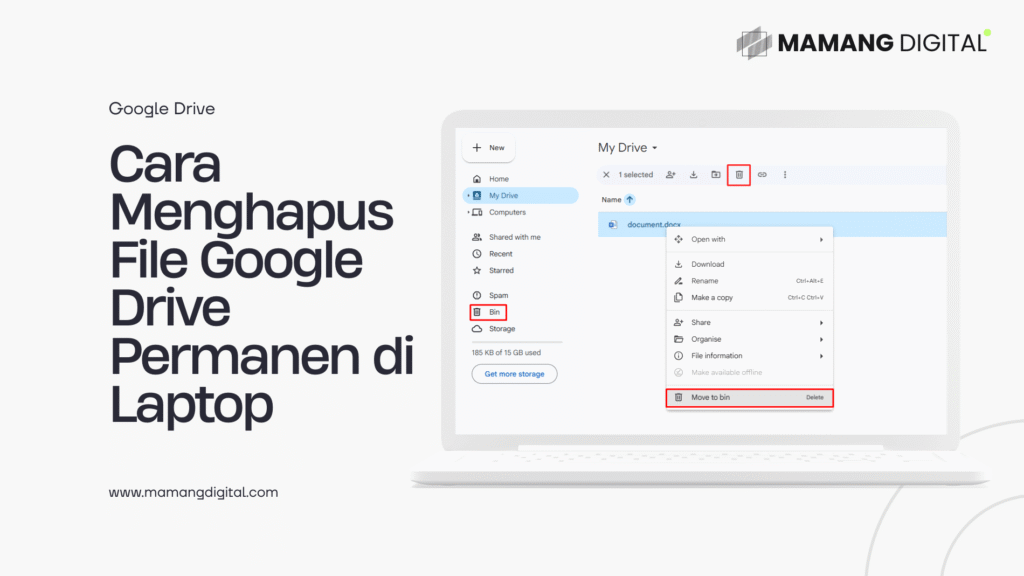
Menghapus file di Google Drive lewat laptop sebenarnya cukup mudah, tapi ada beberapa hal yang sering terlewat. Banyak yang berhenti di tahap hapus biasa, padahal file masih tersimpan di Sampah.
Langkah Menghapus File Google Drive di Desktop
- Buka Google Drive melalui browser di alamat drive.google.com, lalu cari file yang ingin dihapus. Kamu bisa memilih satu atau beberapa file sekaligus, termasuk menggunakan Ctrl + A untuk memilih semua file.
- Setelah file dipilih, klik kanan lalu pilih Pindahkan ke Sampah atau klik ikon tempat sampah di bagian atas. Jika file bukan milik kamu, opsi yang muncul biasanya hanya menghapus dari tampilan akun.
- Masuk ke menu Sampah di sidebar sebelah kiri untuk melihat semua file yang sudah dihapus sementara.
- Klik Kosongkan Sampah, lalu konfirmasi dengan memilih Hapus permanen agar file benar-benar hilang dari Google Drive.
Cara Menghapus Semua File Google Drive Sekaligus
Jika ingin menghapus semua isi Google Drive, pilih semua file di halaman utama menggunakan Ctrl + A, lalu pindahkan ke Sampah. Setelah itu, buka folder Sampah dan pilih Kosongkan Sampah agar semua file terhapus permanen.
Cara Menghapus File Google Drive Permanen di HP
Menghapus file Google Drive lewat HP sedikit berbeda dibanding laptop, tapi prinsipnya tetap sama. File yang dihapus tidak langsung hilang, melainkan masuk ke Sampah terlebih dahulu.
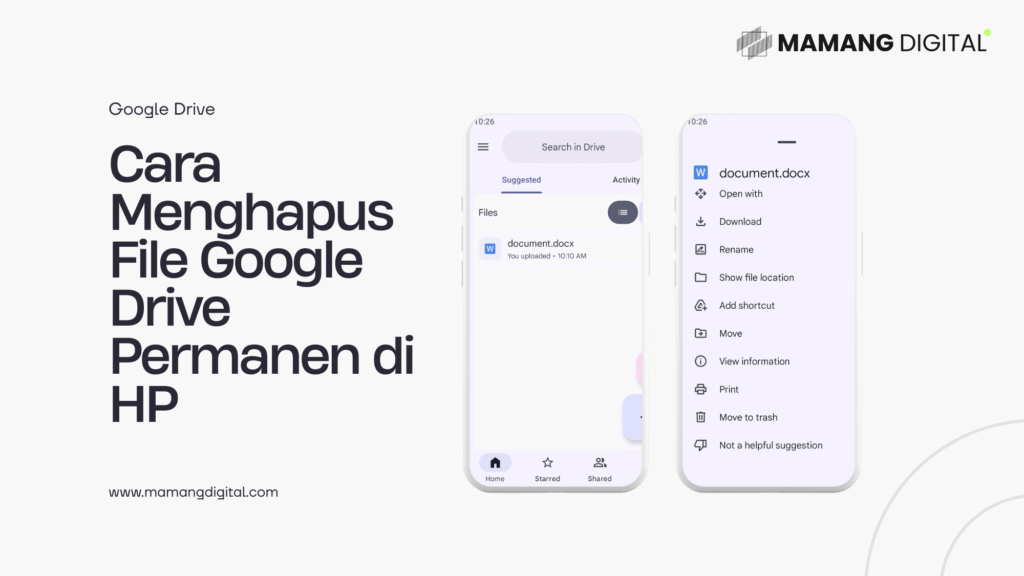
Langkah Menghapus File Google Drive di HP
- Buka aplikasi Google Drive di HP kamu, lalu cari file yang ingin dihapus.
- Ketuk ikon tiga titik di samping file, kemudian pilih Hapus.
- Untuk menghapus beberapa file sekaligus, tekan dan tahan salah satu file lalu pilih file lain yang diinginkan.
- Setelah itu, buka menu garis tiga di pojok kiri atas dan masuk ke Sampah.
- Pilih Hapus permanen untuk file tertentu, atau gunakan opsi Kosongkan Sampah untuk menghapus semuanya sekaligus.
Hal yang Perlu Diperhatikan Saat Menghapus File
Meskipun terlihat sederhana, ada beberapa hal yang sering terlewat saat menghapus file di Google Drive.
File yang ada di Sampah masih bisa dipulihkan selama belum melewati 30 hari. Namun setelah dihapus permanen, peluang untuk mengembalikannya sangat kecil, terutama untuk pengguna akun Gmail biasa.
Selain itu, menghapus file dari menu Dibagikan kepada saya tidak akan menghapus file tersebut untuk orang lain. Kamu hanya menghilangkan akses dari akun sendiri.
Kesalahan lain yang sering terjadi adalah mengira file langsung mengosongkan storage setelah dihapus. Padahal, ruang penyimpanan baru benar-benar kosong setelah Sampah dikosongkan.
Perlu juga diketahui, perubahan kapasitas penyimpanan tidak selalu langsung terlihat. Biasanya butuh waktu beberapa jam hingga maksimal 1–2 hari sampai storage benar-benar ter-update.
Kesimpulan
Menghapus file di Google Drive tidak cukup hanya dengan memindahkannya ke Sampah. Jika ingin benar-benar mengosongkan penyimpanan atau memastikan file tidak bisa diakses lagi, kamu harus menghapusnya secara permanen.
Baik di laptop maupun HP, langkahnya sebenarnya tidak jauh berbeda. Selama memahami alurnya, kamu bisa mengelola file di Google Drive dengan lebih rapi dan menghindari masalah storage penuh di kemudian hari.